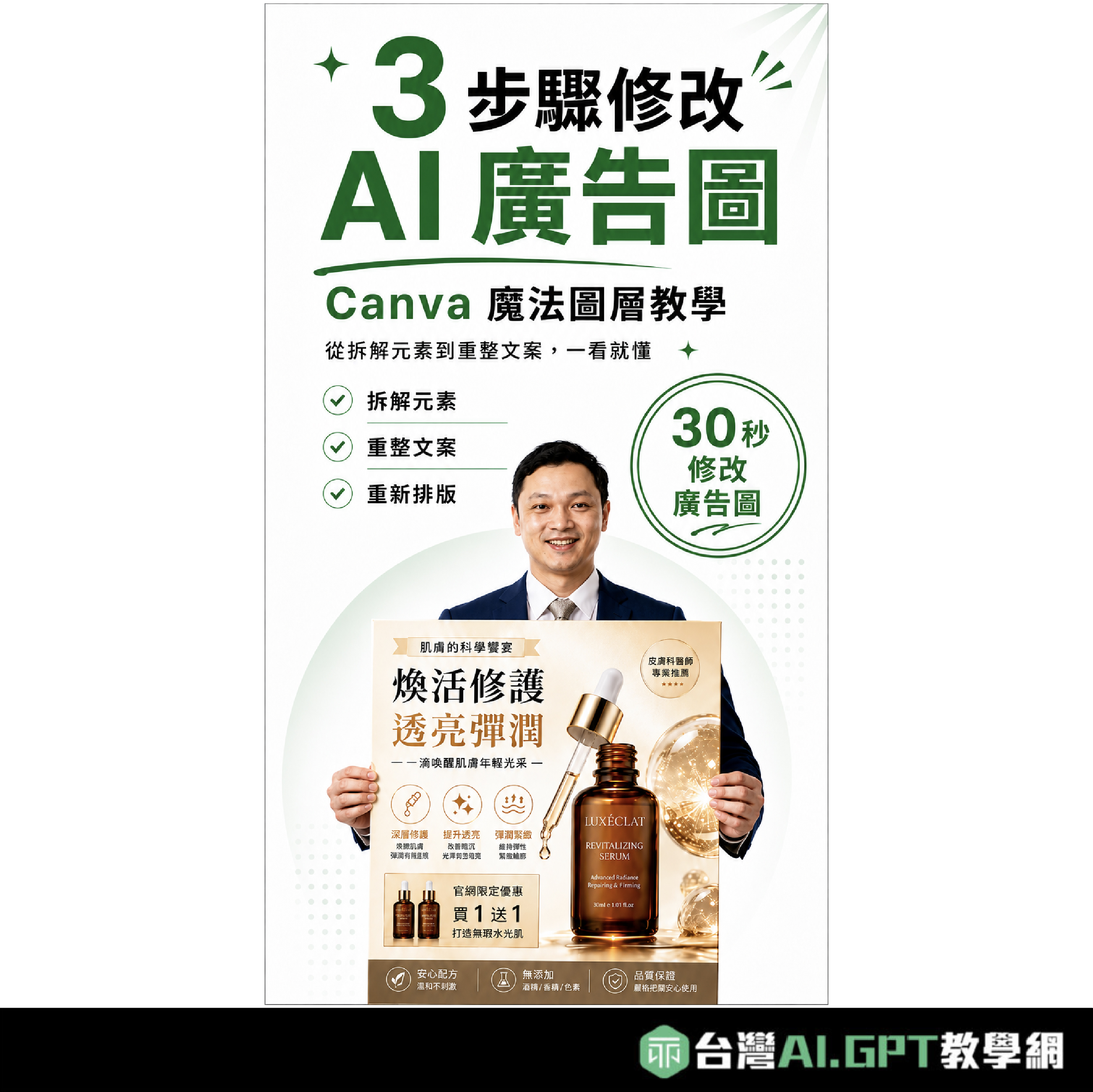
【AI教學】3步驟修改AI廣告完整步驟
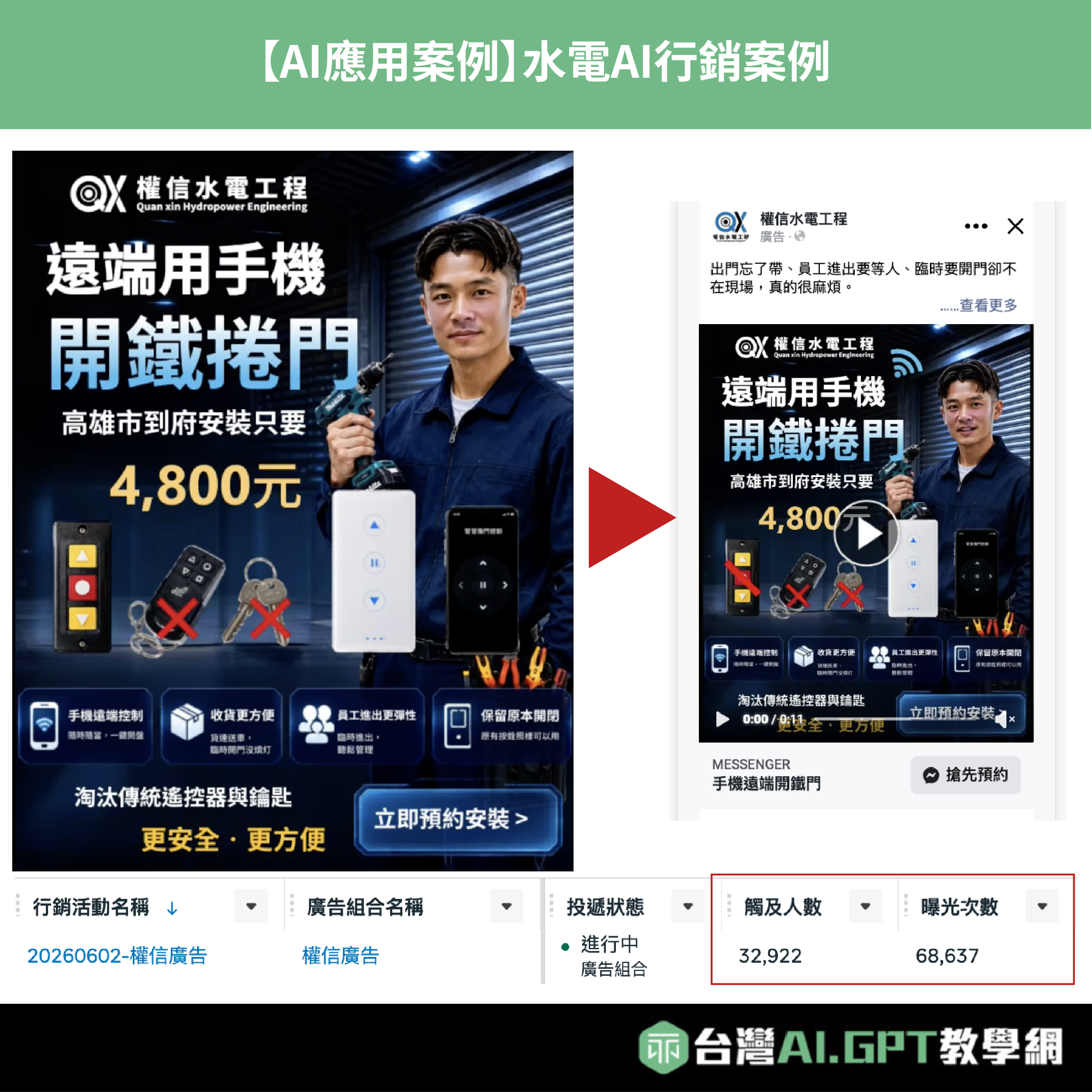
現在很多人開始用 AI 生圖,但圖片生成後常常會遇到文字錯誤、元素跑掉,重新生成又很花時間,甚至不一定能得到想要的結果。
這篇教學會帶你用 Canva 魔法圖層,把 AI 廣告圖裡喜歡的元素拆出來使用,也可以重新修改文案與版面,讓廣告圖製作更有效率。
GPT 生圖+Canva,非常適合用在行銷、電商、社群廣告與日常素材製作。

步驟一、上傳資料
1. 拖曳圖片
打開 Canva 專案後,將準備好的 AI 廣告圖直接拖曳到 Canva 上傳區。
圖片上傳完成後,就可以在檔案列表中看到剛剛上傳的廣告圖片。
2. 點擊「檔案」
找到剛剛上傳的圖片後,點擊圖片檔案,將它放入 Canva 編輯畫面中。
這一步是為了讓 Canva 可以讀取圖片內容,接著才能使用魔法圖層進行拆解。

步驟二、使用魔法圖層
3. 點擊「編輯」
圖片放到畫布後,先選取圖片,再點擊上方工具列的「編輯」。
進入編輯功能後,就可以看到 Canva 提供的各種圖片處理工具。
4. 點擊「魔法圖層」
在左側工具中找到「魔法圖層」,點擊後 Canva 會開始分析圖片中的文字、人物、產品與背景元素。
這個功能可以幫助我們把原本不能編輯的廣告圖,拆成比較容易調整的素材。
5. 等待「圖層分析」
點擊魔法圖層後,系統會自動分析圖片內容。
等待分析完成後,圖片中的部分元素就能被獨立選取,方便後續修改、移動或重新排版。

步驟三、框選並下載素材
6. 按住 Shift 框選素材
按住鍵盤 Shift,依序點選想要一起調整的素材,就可以一次框選多個元素。
這一步可以用來選取產品、文字、裝飾圖案或背景素材,方便後續一起整理。
7. 點擊「建立群組」
選取好素材後,點擊右鍵選單中的「建立群組」。
建立群組後,多個素材就會變成同一組,移動或調整位置時會更方便。
8. 點擊「下載所選項目」
如果只想下載剛剛選取的素材,可以在右鍵選單中點擊「下載所選項目」。
這樣就能把拆解後的局部素材單獨輸出,方便重新設計或製作不同版本。

9. 點擊「下載」
完成編輯後,點擊右上角分享面板中的「下載」。
這一步是準備將修改完成的 Canva 設計輸出成圖片檔。
10. 點擊「下載」
確認檔案格式與尺寸後,再點擊紫色「下載」按鈕。
等待 Canva 匯出完成後,就能取得修改後的 AI 廣告圖。