【NotebookLM 教學】旅遊資訊一鍵生成賞櫻懶人包
想要賞櫻自由行,資料卻查得亂七八糟、毫無頭緒?網頁開了一大堆,滿滿的文字看得到頭昏眼花,最後還是不知道哪天去哪裡最合適
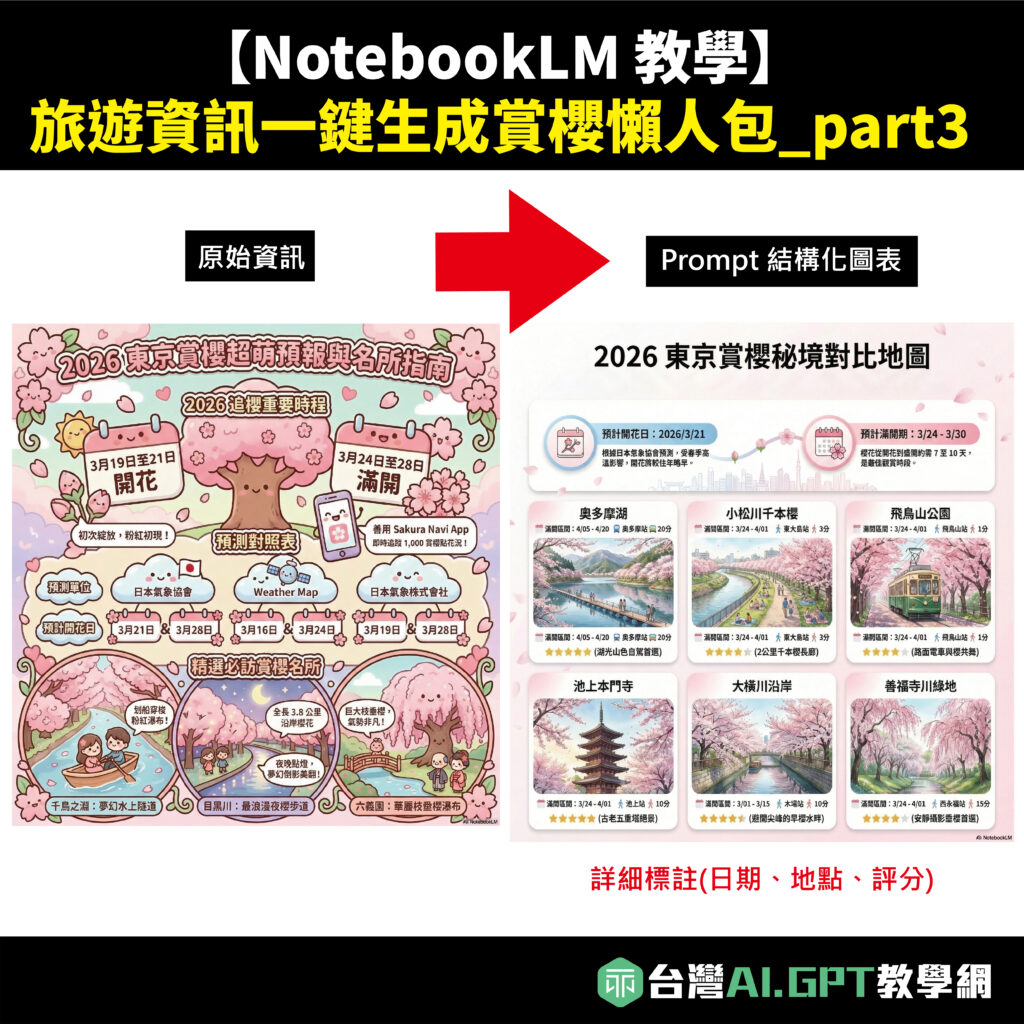
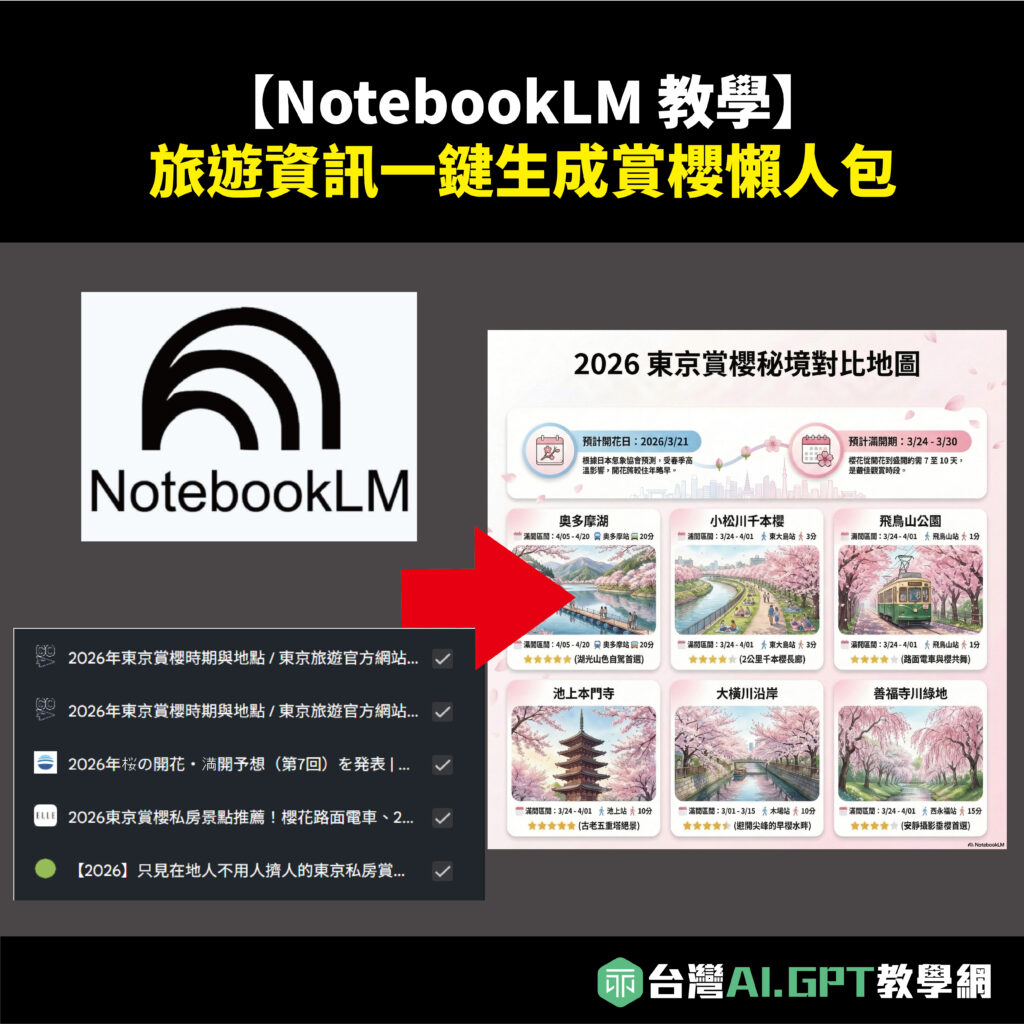
別再抓狂了!「台灣 AI.GPT 教學網」 要分享一個超強大招:現在只要將資料「一鍵丟入」NotebookLM,輸入我們準備好的 Prompt,就能瞬間把雜亂文字變身成一張「好看又實用」的賞櫻介紹圖。
本次教學4大亮點:
1.零整理直達: 網址直接丟進去,AI 幫你讀完所有繁瑣攻略,不用再自己苦命剪貼。
2.精準預測整合: 自動比對「2026 最新花期」,抓出奧多摩湖、小松川等地的黃金滿開日!
3.視覺化圖表產出: 告別枯燥文字!地點、日期、評分與特色,一鍵生成精美圖卡。
4.提供「可複製」Prompt: 指令我們幫你寫好了,直接貼上,連腦袋都不用動。
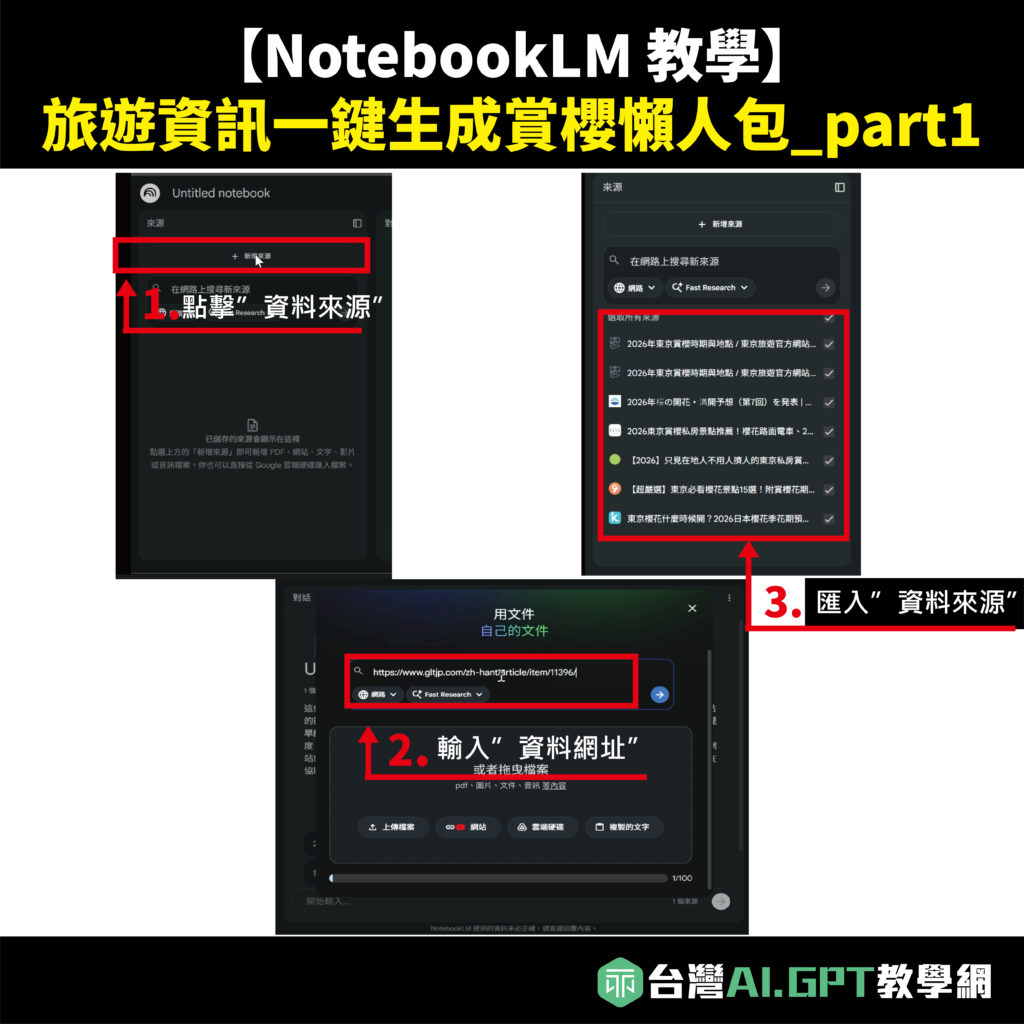
1.點擊”資料來源”
點擊新增來源,裡面可以增加的來源種類非常多,有網址、youtube、pdf、音檔……等,任何你想到的檔案模式都可以新增近來。
2.輸入”資料網址”
將你想要的網站資料直接複製貼到對話框上,網站就會自動進行讀取。
3.匯入”資料來源”
在這個區塊,不管你匯入的任何檔案來源都會在這裡,相當一個小型的AI資料庫中心。
/
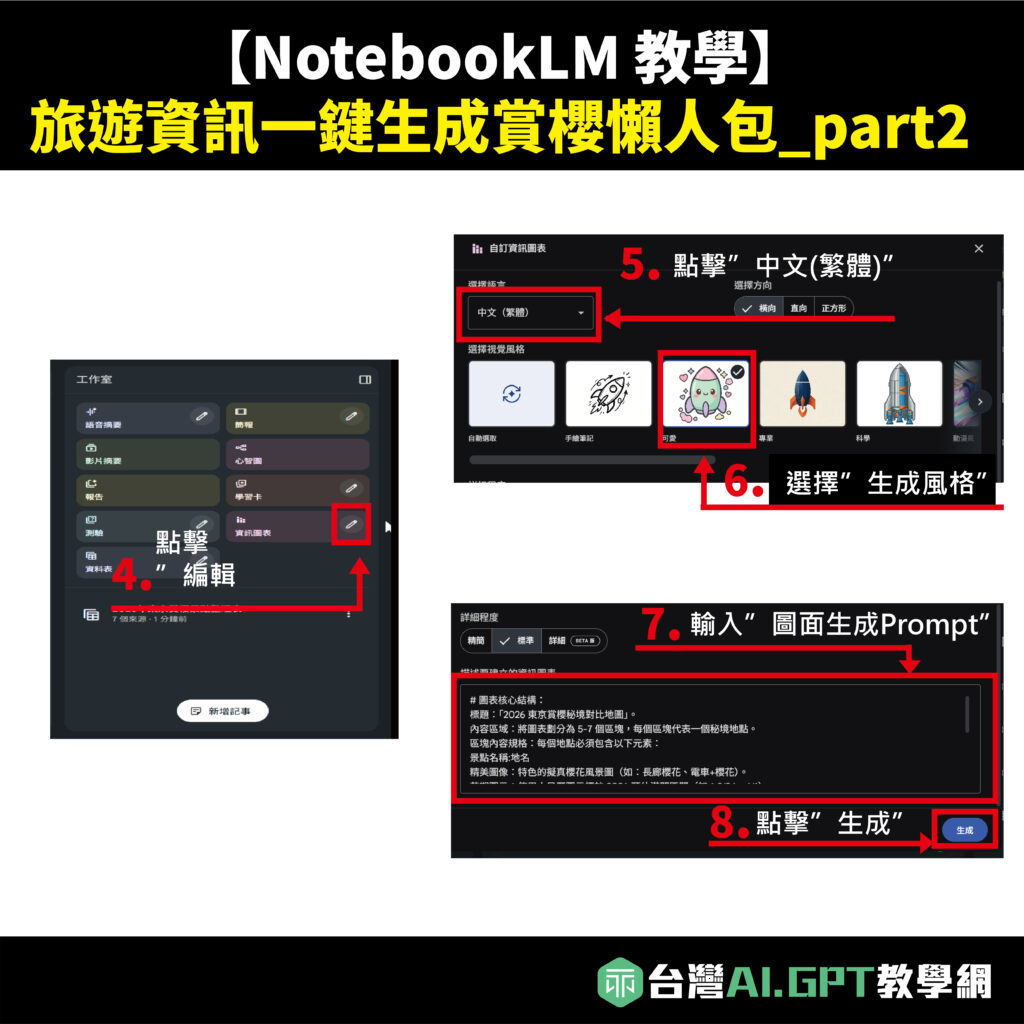
4.點擊”編輯”
點擊並輸入精準 Prompt,能夠掌握圖文風格走向,讓 AI 生成圖像更具可控性,能夠將你腦袋的構想生成出來。
5.點擊”中文(繁體)”
透過下拉選單選擇語系,精準控制圖文生成的語言。
6.選擇”生成風格”
點選所需風格,裡面有內建的風格,AI 將自動生成該風格圖片。
7.輸入”圖面生成Prompt”
以下是prompt的內容可以直接複製使用,或修改成你要的格式。
# 圖表核心結構
標題:「2026 東京賞櫻秘境對比地圖」。
內容區域:將圖表劃分為 5-7 個區塊,每個區塊代表一個秘境地點。
區塊內容規格:每個地點必須包含以下元素:
景點名稱:地名
精美圖像:特色的擬真櫻花風景圖(如:長廊櫻花、電車+櫻花)。
花期圖示:使用小日曆圖示標註 2026 預估滿開區間(如:3/24 – 4/1)。
交通圖示:使用火車或步行圖示,標註車站與時間(如:板橋區役所前站 🚶 5分)。
推薦指數:使用 1-5 顆星號(★☆☆☆☆)清晰標示,並在括號內簡述(如:(安靜攝影首選))。
# 設計風格與美學:
整體風格:採用現代、簡潔且具備專業感的資訊圖表設計。
色調:以柔和的粉色(代表櫻花)、淺藍(代表天空/清爽)與乾淨的白色為基調,確保閱讀舒適。
層次感:使用陰影、邊框或圓角設計,讓各景點區塊具備清晰的區隔,並有流暢的閱讀動線。
背景:底色為乾淨的白色,並带有淡淡的櫻花瓣或東京城市天際線的浮水印,不干擾內容讀取。
8.點擊”生成”
點擊”生成”後,等待一會後就會生成圖片。